-

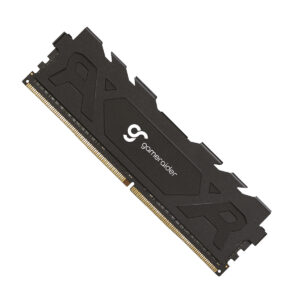
GameRaider STARK 8GB (1x8GB) 3200MHz CL22 Soğutuculu DDR4 Ram (GR83200U22) – 2 Yıl Birebir Değişim Garantili
3.499,00 ₺ Sepete Ekle -
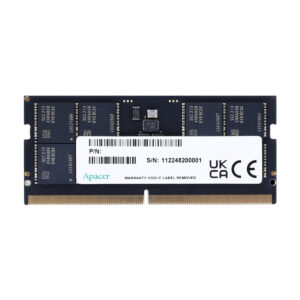
Apacer 16GB (1x16GB) 5600MHz CL46 DDR5 Notebook Ram (FS.16G2C.PKH)
11.499,00 ₺ Sepete Ekle -
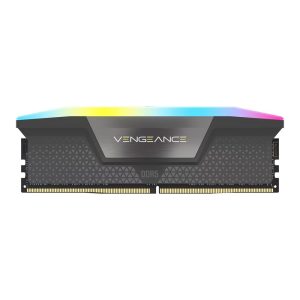
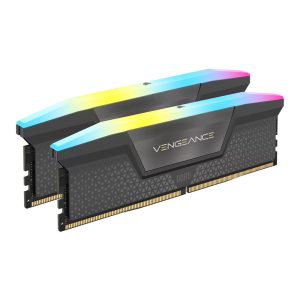
Corsair Vengeance RGB 32GB (2x16GB) 6400MHz CL36 INTEL XMP 3.0 – AMD EXPO DDR5 Ram (CMH32GX5M2B6400Z36)
38.167,38 ₺ Sepete Ekle -
Crucial 32GB(2x16GB) 5600MHz CL46 DDR5 Notebook Ram (CT2K16G56C46S5)
39.999,00 ₺ Sepete Ekle -
Crucial 32GB(2x16GB) 6400MHz CL52 DDR5 Notebook Ram (CT2K16G64C52CS5)
21.999,00 ₺ Sepete Ekle -
Crucial Basics 16GB 4800MHz CL40 DDR5 Notebook Ram (CB16GS4800E)
11.899,00 ₺ Sepete Ekle -
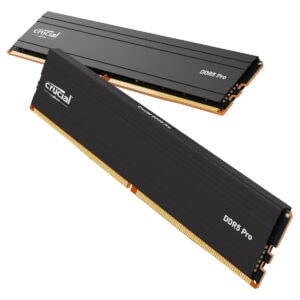
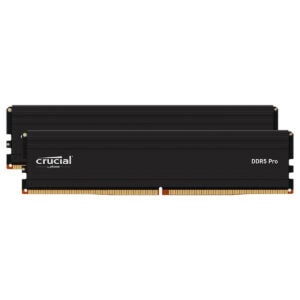
Crucial Pro 64GB (2x32GB) 5600MHz CL46 INTEL XMP 3.0 – AMD EXPO DDR5 Ram (CP2K32G56C46U5)
51.999,00 ₺ Sepete Ekle -
Crucial Pro Overclocking 16GB (1x16GB) 6400MHz CL38 INTEL XMP 3.0 – AMD EXPO DDR5 Ram (CP16G64C38U5B)
15.999,00 ₺ Sepete Ekle -
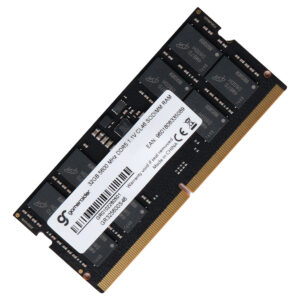
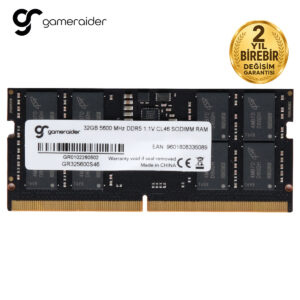
GameRaider 32GB(1x32GB) 5600MHz CL46 DDR5 Bulk Notebook Ram (GR325600S46) – 2 Yıl Birebir Değişim Garantili
26.499,00 ₺ Sepete Ekle -
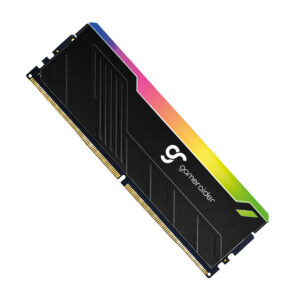
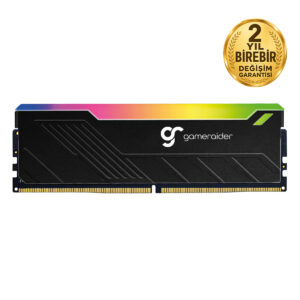
GameRaider RIFT 16GB (1x16GB) 5600MHz CL46 RGB Soğutuculu DDR5 Ram (GR165600U46RGB) – 2 Yıl Birebir Değişim Garantili
13.499,00 ₺ Sepete Ekle -
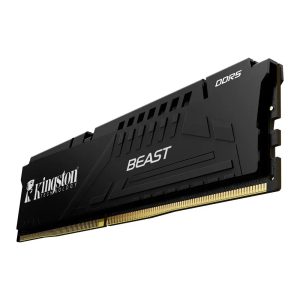
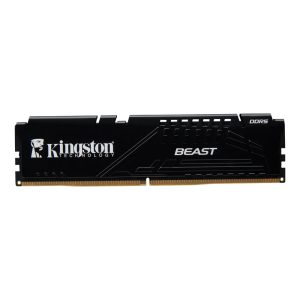
Kingston Beast 32GB (1x32GB) 6000MHz CL30 INTEL XMP 3.0 – AMD EXPO DDR5 Ram (KF560C30BBE-32TR)
34.999,00 ₺ Sepete Ekle -
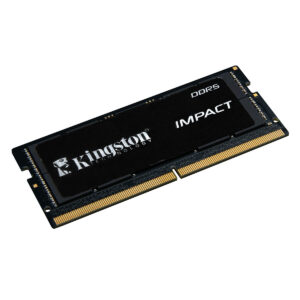
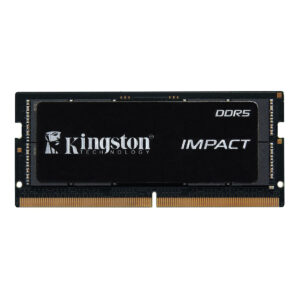
Kingston Impact 32GB(1x32GB) 5600MHz CL40 DDR5 Notebook Ram (KF556S40IB-32TR)
25.999,00 ₺ Sepete Ekle -
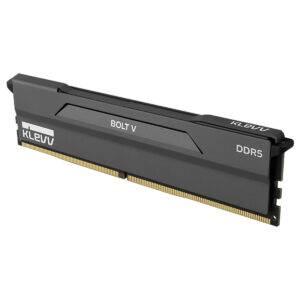
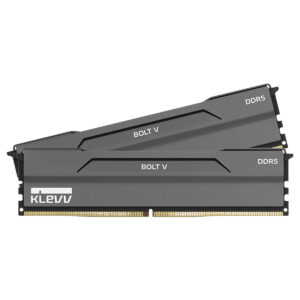
KLEVV BOLT V 64GB (2x32GB) 6000MHz CL30 INTEL XMP 3.0 – AMD EXPO DDR5 Charcoal Grey Ram (KD5BGUA80-60A300H) – 2 Yıl Birebir Değişim Garantili
62.999,00 ₺ Sepete Ekle -
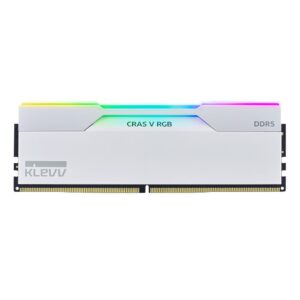
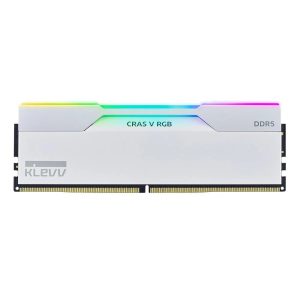
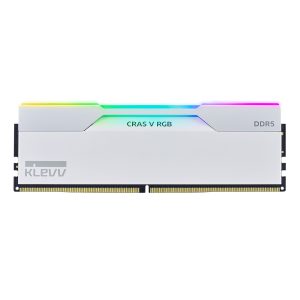
KLEVV CRAS V RGB 128GB (2x64GB) 6000MHz CL32 INTEL XMP 3.0 – AMD EXPO DDR5 Brilliant White Ram (KD5CGUB80-60A320J) – 2 Yıl Birebir Değişim Garantili
131.999,00 ₺ Sepete Ekle -
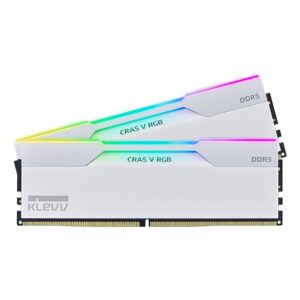
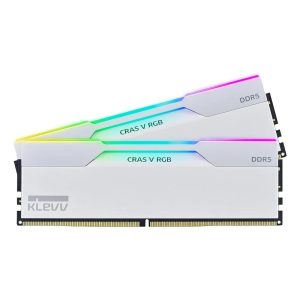
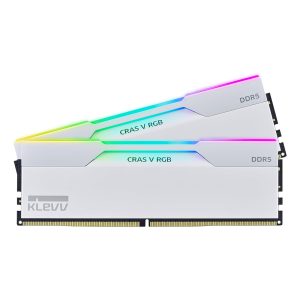
KLEVV Cras V RGB 32GB (2x16GB) 6000MHz CL30 INTEL XMP 3.0 – AMD EXPO DDR5 Heatsink Brilliant White Ram (KD5AGUA80-60A300J) – 2 Yıl Birebir Değişim Garantili
37.999,00 ₺ Sepete Ekle -
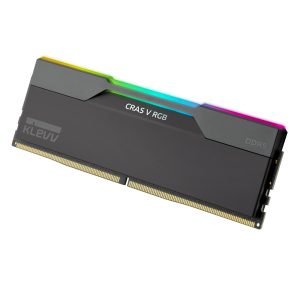
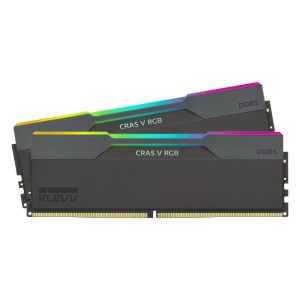
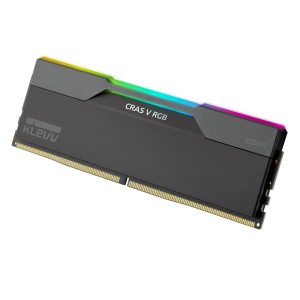
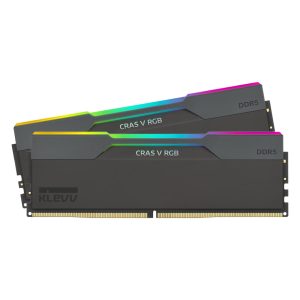
KLEVV Cras V RGB 32GB (2x16GB) 6000MHz CL30 INTEL XMP 3.0 – AMD EXPO DDR5 Heatsink Obsidian Black Ram (KD5AGUA80-60A300G) – 2 Yıl Birebir Değişim Garantili
37.999,00 ₺ Sepete Ekle -
KLEVV Cras V RGB 32GB (2x16GB) 6400MHz CL32 INTEL XMP 3.0 – AMD EXPO DDR5 Heatsink Brilliant White Ram (KD5AGUA80-64A320J) – 2 Yıl Birebir Değişim Garantili
36.999,00 ₺ Sepete Ekle -
KLEVV Cras V RGB 32GB (2x16GB) 6400MHz CL32 INTEL XMP 3.0 – AMD EXPO DDR5 Heatsink Obsidian Black Ram (KD5AGUA80-64A320G) – 2 Yıl Birebir Değişim Garantili
36.999,00 ₺ Sepete Ekle
Gaming.Gen.TR’de Hangi Ram Markalarını Bulabilirsiniz?
Kategoride Corsair, Kingston, XPG, KLEVV, Lexar, Crucial ve GOODRAM modellerini bulabilirsiniz.
RAM Ne İş Yapar?
RAM, bilgisayarınızın kısa süreli belleğidir: işlemcinin o anda üzerinde çalıştığı veriler burada tutulur. SSD’den okumaya göre çok daha hızlıdır, ama bilgisayar kapandığında içeriği silinir.
RAM yetmediğinde Windows verinin bir kısmını geçici olarak SSD’ye taşır. SSD, RAM’den kat kat yavaş olduğu için bunu düşük bir ortalama olarak değil ani takılmalar olarak hissedersiniz — oyun akıcı giderken bir anlığına duraklar.
Ne Kadar RAM Gerekir?
Doğru kapasiteyi, aynı anda neler çalıştırdığınız belirler. Görev Yöneticisi’nde (Ctrl+Shift+Esc, ardından Performans ve Bellek) en yoğun kullanımınızda belleğin ne kadar dolduğuna bakın. Kullanım sürekli sınıra yakınsa kapasite artışı hissedilir fark yaratır; bol boş alan varsa daha fazla RAM eklemek performansı değiştirmez.
Oyun oynarken arka planda tarayıcı, yayın yazılımı ve sesli sohbet de açık tutuyorsanız ihtiyacınız oyunun tek başına istediğinden fazladır. Oyunların sistem gereksinimlerinde yazan bellek miktarını hedef olarak değil alt sınır olarak okuyun.
DDR5 mi DDR4 mü? Seçimi Anakartınız Belirler
Kategoride hem DDR5 hem DDR4 bellekler bulunuyor. Hangisini alacağınız tercih meselesi değil, uyumluluk meselesidir.
Bu iki tip birbirinin yerine kullanılamaz. Masaüstü modüllerin ikisi de 288 pinlidir, ancak modülün alt kenarındaki çentiğin yeri farklıdır — yanlış tipi yuvaya zorlarsanız hem modül hem anakart zarar görür. Hangisini alacağınızı anakartınızın soketi belirler: AM5 soketli AMD sistemler yalnızca DDR5, AM4 yalnızca DDR4 kullanır; Intel LGA1700 sokette ise anakart modeline göre ikisinden biri desteklenir. Almadan önce anakartınızın desteklediği tipi kontrol edin.
Kategoride hem masaüstü hem notebook (SO-DIMM) uyumlu bellekler var — dizüstü belleği masaüstü yuvasına takılmaz.
Kutudaki Hız Kendiliğinden Gelmez: XMP ve EXPO
Bu, bellek konusunda en sık atlanan adımdır ve atlandığında para ödediğiniz hızı hiç göremezsiniz.
Bir belleğin kutusunda 6000 MHz yazması, taktığınız anda o hızda çalışacağı anlamına gelmez. Bellekler standart bir taban hızda başlar (DDR5’te çoğunlukla 4800 MHz) ve kutudaki hıza ulaşmak için BIOS’tan hazır hız profilini açmanız gerekir. Bu profilin adı Intel sistemlerde XMP, AMD sistemlerde EXPO’dur. Açmak BIOS’ta tek bir seçeneği işaretlemek kadar basittir, ama açılmadığı sürece hızlı bellek ile standart bellek arasında hiçbir fark oluşmaz.
Kategorideki hızlar DDR5 tarafında 5200 MHz, 5600 MHz, 6000 MHz, 6400 MHz, 7200 MHz ile overclock profilli 7600 MHz, 8000 MHz, 8200 MHz ve 8400 MHz; DDR4 tarafında 3200 MHz ve 3600 MHz.
CL Değeri Tek Başına Okunmaz
CAS Latency (CL), belleğin bir komuta kaç çevrimde yanıt verdiğini gösterir ve tek başına okunduğunda yanıltıcıdır. CL 30 bir DDR5, CL 16 bir DDR4’ten kâğıt üzerinde daha yavaş görünür ama gerçekte değildir. Çünkü gerçek gecikme, CL değerinin hıza bölünmesiyle ortaya çıkar — hız arttıkça her çevrim kısalır, dolayısıyla daha yüksek CL aynı hatta daha düşük gecikmeye karşılık gelebilir. İki belleği karşılaştırırken CL’yi mutlaka hız ile birlikte değerlendirin.
Kategoride CL 36, CL 16, CL 40, CL 30, CL 32 ve CL 38 değerleri bulunur. Çalışma voltajı DDR4 tarafında 1.35V, DDR5 tarafında 1.1V ile 1.45V arasındaki profillerde dağılır.
Tek Modül mü İkili Kit mi?
Çift kanal çalışmak için iki modüle ihtiyacınız var; bu yüzden aynı kapasiteyi tek modül yerine ikili kit olarak almak genellikle daha doğru bir tercihtir. Kategoride 8 GB (1×8), 16 GB (1×16), 16 GB (2×8), 32 GB (1×32), 32 GB (2×16), 48 GB (2×24) ve 64 GB (2×32) yapılandırmaları bulunur.
Önemli bir nokta: sonradan farklı bir kit eklemek uyumsuzluk üretebilir, çünkü aynı marka ve kapasitedeki modüller bile farklı yonga partilerinden gelebilir ve ikisi birlikte hedef hızda çalışmayabilir. İleride kapasite artırmayı düşünüyorsanız bile, hedeflediğiniz kapasiteyi mümkünse tek seferde ve tek kit olarak alın.
Soğutucu Yüksekliğini İşlemci Soğutucunuzla Karşılaştırın
Soğutuculu (heatsink) gövdeye sahip belleklerde bu ölçü önem kazanır. Soğutucu, yüksek hızlarda çalışan belleklerde sıcaklığı dengelemenin yanı sıra görünüm için de tercih edilir; RGB aydınlatmalı modeller de bu grupta yer alır.
Buradaki tuzak şudur: yüksek profilli soğutuculu bellekler, büyük kule tipi hava soğutucularının fanının altına girmeyebilir. Kule tipi bir işlemci soğutucusu kullanıyorsanız, belleğin toplam yüksekliği ile soğutucunun bellek yuvaları üzerinde bıraktığı boşluğu satın almadan önce karşılaştırın. Sıvı soğutma kullanıyorsanız bu sorun ortadan kalkar.
Dört Yuvayı Doldurmak Hızı Düşürebilir
Sezgiye aykırı ama önemli bir kural: dört bellek modülü kullanmak, iki modül kullanmaya göre daha düşük hızda çalışmayı gerektirebilir.
Sebebi işlemcinin bellek denetleyicisidir. Dört modül, denetleyicinin sürmesi gereken yükü artırır ve yüksek hız profilleri bu yük altında kararlı çalışmayabilir. Özellikle DDR5 tarafında bu etki belirgindir: dört modülle 6000 MHz hedefleyen bir sistem, sistemi açamayıp daha düşük bir hıza inmek zorunda kalabilir.
Pratik sonuç şu: 64 GB hedefliyorsanız, 4 x 16 GB yerine 2 x 32 GB almak hem daha güvenli hem de ileride yükseltme için iki yuva boş bırakır. Kategorideki 64 GB (2×32) yapılandırması tam olarak bunun için vardır. Aynı mantıkla 32 GB için 32 GB (2×16) tercih edilir.
Hangi Yuvalara Takmalısınız?
İki modül aldıysanız bunları yan yana takmak çift kanal çalışmayı engeller. Dört yuvalı anakartlarda modüller genellikle işlemciden itibaren ikinci ve dördüncü yuvaya takılır — çoğu anakartta bu yuvalar A2 ve B2 olarak işaretlenir.
Yanlış yuvaya takıldığında sistem yine açılır ve bellek tam kapasite görünür; fark yalnızca bellek bant genişliğinde ortaya çıkar ve gözle anlaşılmaz. Bu yüzden montajdan sonra anakartın kullanım kılavuzundaki yuva şemasını bir kez kontrol etmek, sonradan fark edilmeyen bir performans kaybını önler.
Takarken modülün iki ucundaki mandalları açın, çentiği yuvadaki çıkıntıyla hizalayın ve iki uçtan eşit güçle bastırın; mandallar kendiliğinden kapandığında modül tam oturmuştur. Sistemin açılmamasının en sık sebebi yarım oturmuş bir bellek modülüdür.
Bellek Hızının İşlemciyle Senkronu
AMD AM5 platformunda bellek hızı ile işlemcinin dahili veri yolu arasındaki senkron, ham hızdan daha belirleyici olabilir. Bu iki değer birebir senkron çalıştığında gecikme en düşük seviyede kalır; senkron bozulduğunda bellek daha yüksek MHz’de çalışsa bile gerçek performans düşebilir.
Bu yüzden AM5 sistemlerde senkronu koruyan hız aralığı tercih edilir; kategoride bu aralığa denk gelen 6000 MHz bellekler bulunuyor. Daha yüksek MHz değerleri kâğıt üzerinde etkileyici görünse de senkronu bozarak beklenen kazancı vermeyebilir.
Intel platformlarında bu kısıt daha esnektir ve daha yüksek hızlar doğrudan karşılık bulabilir. Her iki durumda da anakartınızın desteklenen bellek listesini kontrol etmek, kararlı çalışacak bir yapılandırma seçmenin en güvenli yoludur.
Bellek Arızası Nasıl Anlaşılır?
Belleğin arızası genellikle açık bir hata mesajı vermez; bunun yerine rastgele mavi ekranlar, oyun ortasında kapanmalar veya bozuk dosyalar şeklinde ortaya çıkar. Bu belirtiler ekran kartı veya işletim sistemi sorunu sanılıp yanlış yerde aranır.
Yeni bellek taktıktan sonra veya bu tür kararsızlıklar yaşadığınızda bellek testi çalıştırmak kesin sonuç verir. Windows’un kendi bellek tanılama aracı temel bir kontrol sağlar; daha kapsamlı testler modülleri saatlerce çeşitli desenlerle sınar ve tek bir hücredeki hatayı bile yakalar.
Birden fazla modül kullanıyorsanız ve hata alıyorsanız, modülleri tek tek takarak test etmek sorunlu olanı ayırt etmenin en pratik yoludur. Hız profilini (XMP/EXPO) açtıktan sonra kararsızlık başladıysa, profili kapatıp sistemin standart hızda kararlı çalıştığını doğrulamak sorunun bellekte mi yoksa profilde mi olduğunu gösterir.


